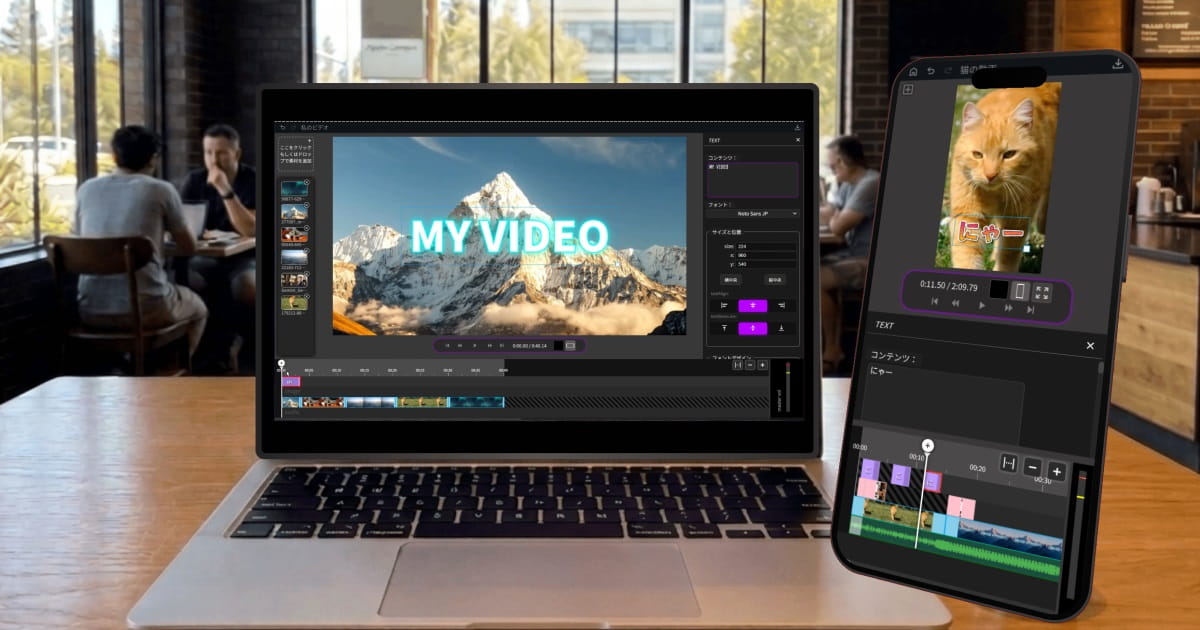
「ソフトやアプリをインストールせずに、Webブラウザ上でサクッと動画編集がしたい」、「無料でロゴが入らない動画編集アプリを探している」という方にお薦めなのが、新しくなった無料動画編集サイト「Lazy Movie Creator」です!
今回は、完全無料でロゴなし、アカウント登録不要ですぐに使える無料ブラウザツール『Lazy Movie Creator』の具体的な使い方を解説します。この記事を見ながら操作すれば、初心者でも1本動画を完成させて書き出すことができます!
1.インストール不要!Web(ブラウザ)上で動画編集ができるメリット
一般的な動画編集ソフトは、パソコンのスペックを要求されたり、容量の大きいソフトをわざわざインストールしたりする必要があります。しかし、Lazy Movie Creatorのような「ブラウザ型」のツールには、これまでの常識を覆す圧倒的なメリットがあります。
①アカウント登録不要!サイトを開けば1秒で編集スタート!
面倒なメールアドレスの登録や、パスワードの設定は一切不要。サイトにアクセスした瞬間に、動画編集を始めることができます。「今すぐちょっとだけ動画をトリミングしたい」「急ぎでテロップを入れたい」という時でも、待たされるストレスがゼロです。
②完全無料でロゴ(ウォーターマーク)なし!商用利用もOK
無料の動画編集ツールにありがちな「書き出した動画の隅に勝手にアプリのロゴが入る」ということが、Lazy Movie Creatorでは一切ありません。完全にロゴフリー(ロゴなし)で、YouTubeの収益化動画、SNS用のPR動画、会社のプレゼン用動画など、ビジネス・商用利用も含めてすべて無料で自由に使うことができます。
③動画データのサーバーアップロードなし!ローカル処理で安心
多くのオンライン動画編集サイトは、一度動画ファイルを海外などのサーバーにアップロードする必要がありますが、これだとプライベートな家族の動画や社外秘の素材をアップするのはセキュリティ的に不安ですよね。Lazy Movie Creatorは、すべての動画・音声データをブラウザ内(あなたのパソコンの中)だけで完全ローカル処理します。サーバーにデータが送信されることがないため、情報漏洩の心配がなくプライバシーも完全に守られます。
2.【図解】Lazy Movie Creatorの使い方と編集手順
それでは、実際に動画を編集して書き出すまでの手順を6つのステップで解説します。直感的に操作できるデザインになっているので、初めてでも簡単です。下記のページにアクセスして「動画編集を始める」を押すだけ!
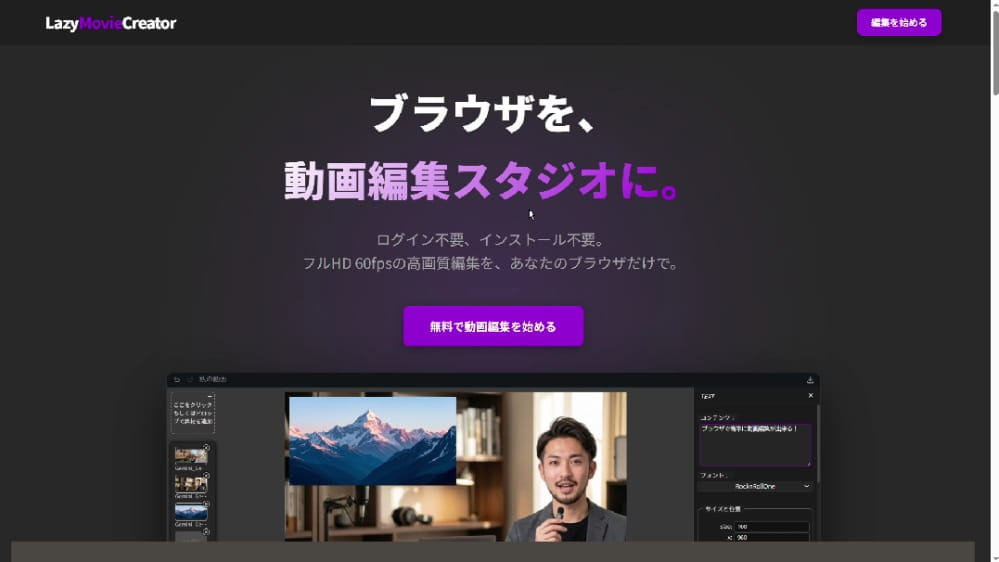
→https://hiroshiapp.com/lazy-movie-creator/
Step1.新しいプロジェクトの設定と作成
まずは新しく作る動画の設定を行います。画面の指示に従って、以下の項目を入力・選択しましょう。
- プロジェクト名:管理しやすい好きな名前を入力します(例:「旅行の思い出」「YouTube用動画」など)。
- 画像(画面)のサイズ選択:投稿したいSNSや用途に合わせて選択します。
- 16:9:YouTubeの通常動画や、横画面のテレビ・パソコン向け動画
- 9:16:YouTubeショート、TikTok、Instagramのリールなどの縦型動画
- 1:1:Instagramの通常投稿や、正方形のSNS向け動画
設定が終わったら、「編集を開始する」ボタンをクリックします。これで、あなた専用の編集画面(ワークスペース)が立ち上がります!
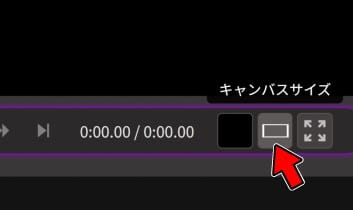
※画像サイズは後でも変更可能。(プレビュー画面下部の四角いボタン)
Step2.動画・音声素材の読み込み(インポート)
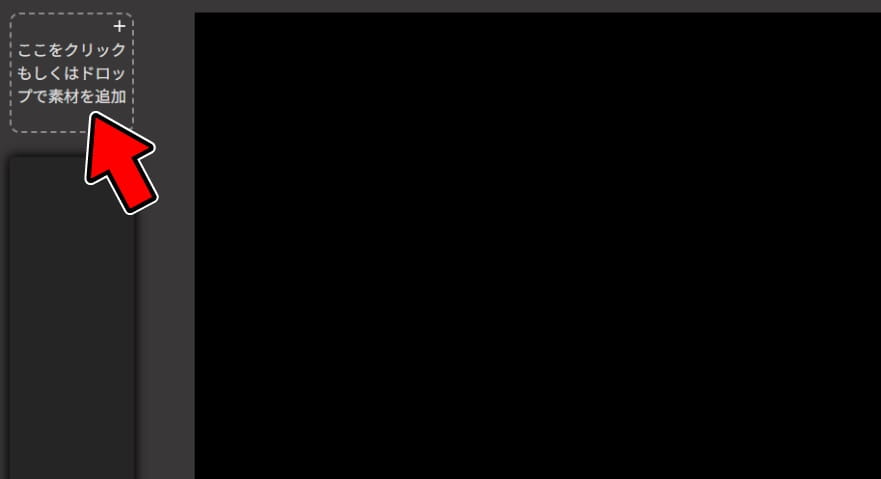
まずは、編集したい動画やBGMなどの素材を読み込みましょう。パソコンのフォルダから、編集画面の左上の素材追加エリアに向かって、対象のファイルをドラッグ&ドロップするだけで一瞬でインポートが完了します。※スマホの場合は、画面左上の「+」を押し、「ここをタップして素材を追加」を押してファイルを追加。
⚠️ 【重要】iPhoneユーザーの方はファイル形式に注意!
iPhoneの標準設定で撮影した動画(.mov)や写真(.heic)は、ブラウザの仕様上、そのままでは素材として読み込めない場合があります。Lazy Movie Creatorで編集する際は、一般的な形式に「変換」するか、事前に「カメラの設定」を変えておくのがおすすめです。
方法①:【すでに撮影済みの素材がある場合】無料の変換サイトやアプリを使う
すでにiPhoneで撮り終えた動画や写真がある場合は、一般的な形式に変換してから読み込んでみてください。
- 写真(.heic) ➔ 「HEIC JPG 変換」などの無料サイトを使えば、ファイルが軽いので一瞬で「.jpg」に変換できます。
- 動画(.mov) ➔ 「.mp4」に変換します。
※ただし、動画は容量が大きいため、ネットの変換サイトを使うとアップロードや待ち時間にものすごく時間がかかることがあります。容量が大きい動画の場合は、変換サイトではなく、パソコンの無料ソフト(HandBrakeなど)を使うか、スマホ(iPhone)の無料動画変換アプリであらかじめMP4に書き出してからパソコンに移す方が圧倒的に爆速です!
方法②:【これから撮影する場合】一番ラク!iPhoneのカメラ設定を変えておく
「いちいち変換するのが面倒!」という方は、撮影前にiPhoneの設定を少し変えておくだけで、最初からブラウザでそのまま読み込める形式で保存されるようになります。
- iPhoneの「設定」アプリを開く
- 「カメラ」➔「フォーマット」の順にタップする
- 「高効率」から「互換性優先」にチェックを入れる
※この設定にしておけば、撮影した動画や写真がパソコンやブラウザでそのままサクサク編集できるようになるので、これから素材を撮影する方はぜひ事前に設定してみてください!
Step3.タイムラインへの配置とカット・移動・伸縮のやり方
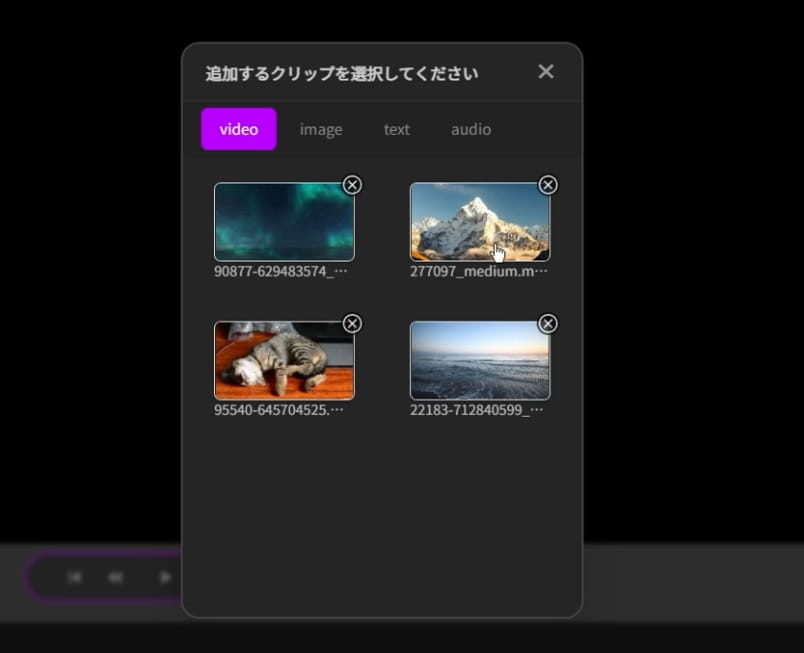
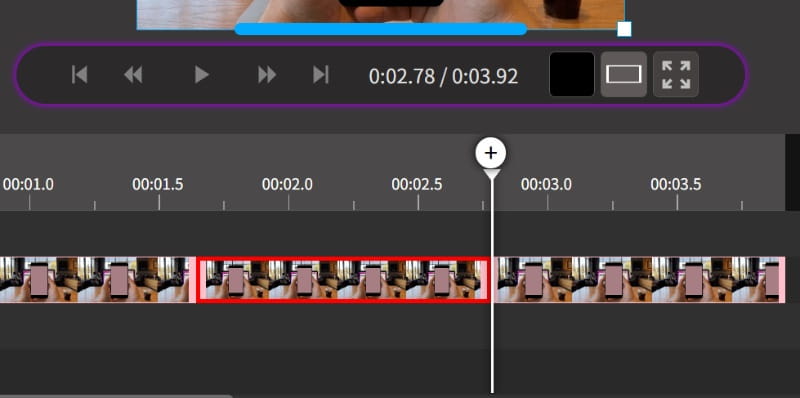
タイムラインバーの上にある丸い(+)ボタンを押すと、クリップ追加ウィンドウが開きます。
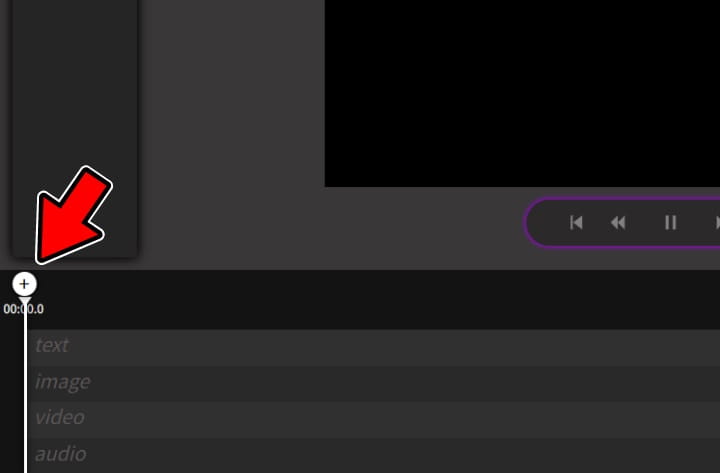
読み込んだ素材を選択すると、現在のバーの位置に新しいクリップが配置されます。※クリップは種類によって自動的に4つのレイヤーに振り分けて配置されます。下から「オーディオ」、「動画」、「画像」、「テロップ」という感じ。
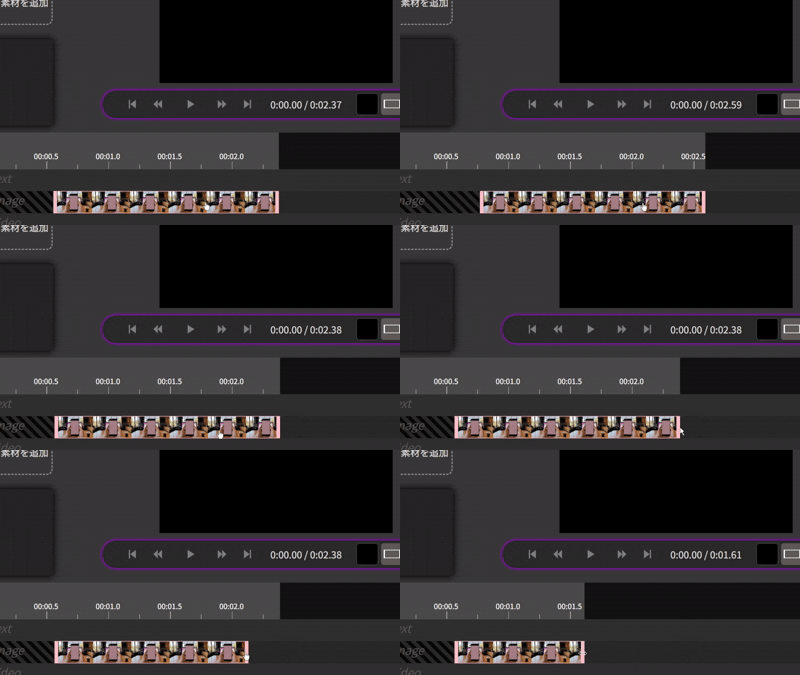
配置したクリップは、ドラッグすることで、タイムライン上の各レイヤー内の好きな位置へ自由に移動させることができます。また、クリップの端を掴んで左右にグッと引っ張る(または縮める)ことで、動画の長さを直感的に伸縮(トリミング)することも可能です。
動画の不要な部分を切り取るには、タイムライン上の分割したい位置にバーを合わせ、カットを実行(マウスなら右クリック、タッチパッドなら二本指でタッチ、スマホならダブルタップで「分割」を選択)します。あとは不要になった部分を選択して「削除」するだけ。
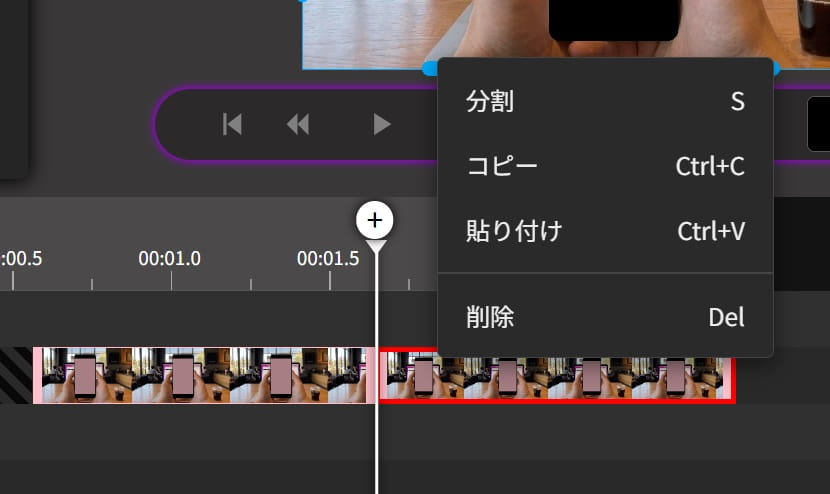
さらに、配置したクリップは簡単にコピー&ペースト(複製)することもできます。同じテロップのデザインを使い回したい時や、同じBGM・効果音を動画内で何度も流したい時にとても便利です。複製したいクリップを選択してコピーし、貼り付けたい位置にバーを合わせてペーストするだけでOK。
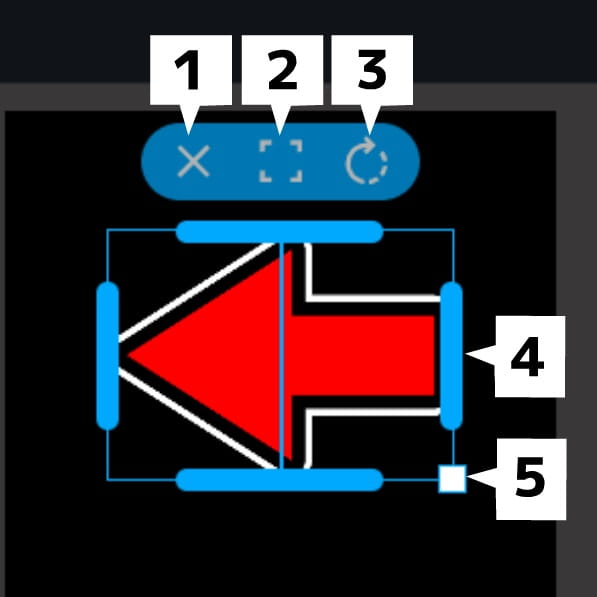
クリップを選択すると、クリップの拡大縮小、回転、切り抜き(クロップ)が出来ます。
- 1: 切り抜き(クロップ)解除
- 2: 画面フィット
- 3: 回転
- 4: 切り抜き(クロップ)
- 5: サイズ変更
Step4.テロップの追加とフォントの設定
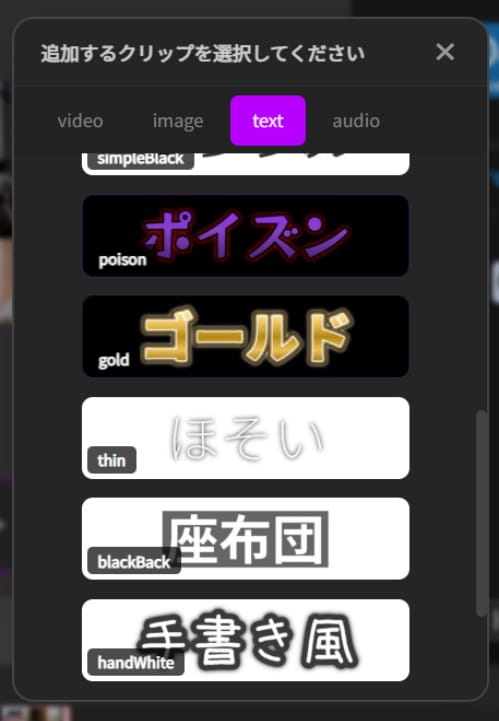
動画にテロップ(字幕)を追加してみましょう。テロップを付けたい場所にバーを持ってきます(タイムラインの時間目盛りの所をドラッグ)。バー上部の「+ボタン」を押して「text」を選択。好きなデザインのテロップを選びます。デフォルトでおしゃれなフォントデザインが用意されているので、簡単にYouTubeやSNSで見かけるような「プロっぽい見栄え」に仕上げることができます。
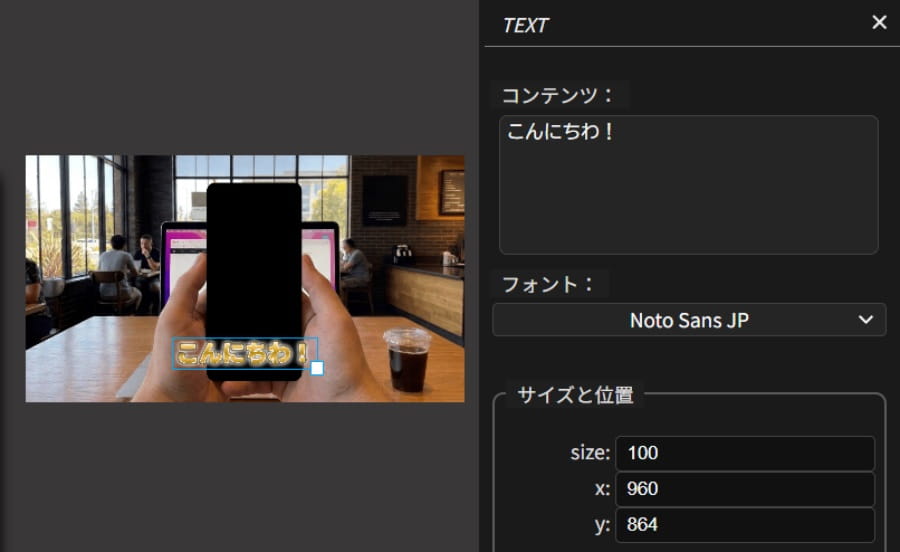
タイムラインに追加された「テロップクリップ」を選択するとテロップの編集ウィンドウが開きます。この編集ウィンドウでは、テロップのフォント、表示位置、表示サイズ、フォントデザイン、アニメーションなどの設定ができます。※カスタマイズしたテロップデザインは、テロップエディター下部にあるボタンで保存が可能!
Step5.オーディオ・BGMの音量調整
動画全体のクオリティを左右するのが「音量」のバランスです。Lazy Movie Creatorでは、動画自体の音量(声など)と、後から追加したBGMなどのオーディオクリップの音量を個別に調整できます。
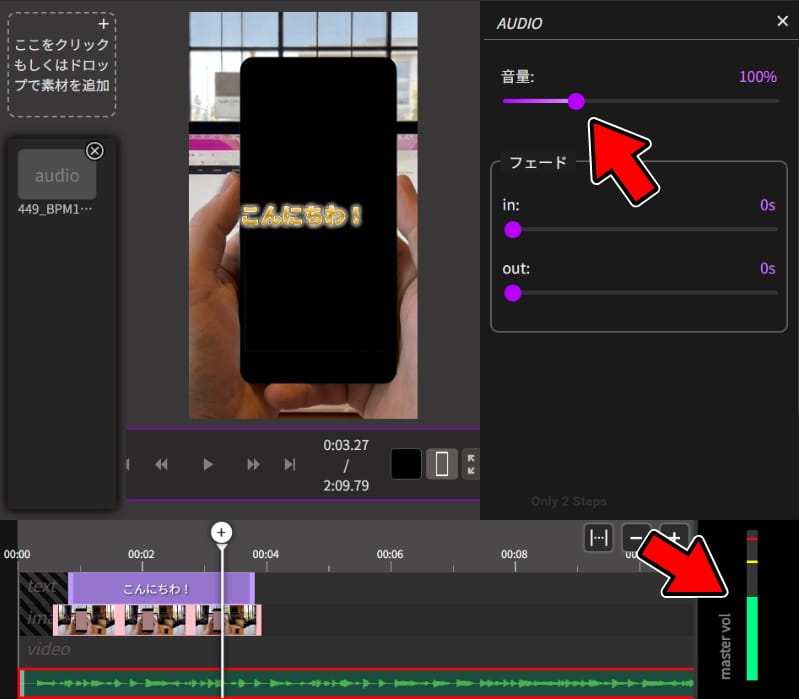
設定スライダーを動かすことで、話している声がBGMにかき消されないよう、ベストなバランスに微調整が可能です。タイムラインの右側にはボリュームのレベルメーター(音量ゲージ)が用意されているため、音が大きすぎて割れていないか、逆に小さすぎないかを視覚的にチェックしながら調整できるので非常に便利です。
Step6.動画の書き出し手順(エクスポート)
編集がすべて終わったら、最後に1本の動画として書き出します。画面右上にある「エクスポートボタン」を押しフレームレート(30fpsか60fps)と動画の画質(ビットレート)を選択します。「エクスポート開始」を押すと、ブラウザ内で自動的にレンダリングが始まります。
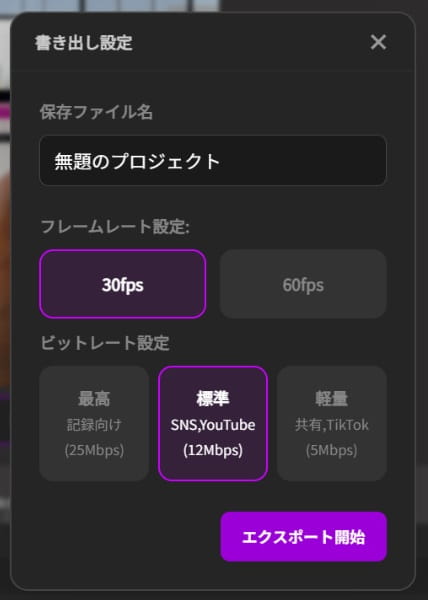
無料ツールながらフルHD(1080p)かつ滑らかな60fpsの高画質出力に対応しているため、大画面で見てもぼやけない非常に綺麗な動画ファイル(MP4等)が作成可能です。書き出しが完了したら、パソコンのダウンロードフォルダを確認してみましょう!
3.編集作業を効率化できる便利な機能!
Lazy Movie Creatorには、手軽に使えるだけでなく、作業をよりスムーズにするための本格的な機能もしっかり備わっています。
失敗しても安心の「元に戻す(Undo)/ やり直す(Redo)機能」
「間違えて必要な部分をカットしちゃった!」「テロップの位置をズラしすぎた……」という時も焦る必要はありません。画面上の操作、またはショートカットを使うことで、何段階でも前の状態に「元に戻す(Undo)」ことができます。
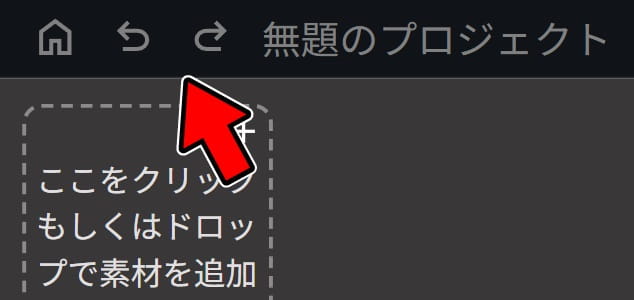
やっぱり戻しすぎた、という時の「やり直す(Redo)」もスムーズなので、失敗を恐れずに色々な編集を試せます。
編集を爆速にするキーボードのショートカットキー一覧
マウス操作だけでなく、キーボードのショートカットキーを使いこなすことで、編集スピードは劇的にアップします。画面上のUIにもガイドが表示されていますが、カットや再生、Undo/Redoなどの基本操作はキーひとつで行えます。これらを覚えるだけで、作業効率が2倍にも3倍にもなるので、ぜひ使いながらマスターしてみてください。
【基本操作】
Space | 再生・停止 |
Shift + ← | 5秒戻る |
Shift + → | 5秒進む |
Ctrl + ← | タイムラインの先頭へ移動 |
Ctrl + → | タイムラインの末尾へ移動 |
Ctrl + Z | 元の状態に戻す(Undo) |
Ctrl + Shift + Z | 戻した操作をやり直す(Redo) |
【クリップ選択時】
S | クリップのカット・分割 |
Ctrl + C | クリップのコピー |
Ctrl + V | クリップの貼り付け(ペースト) |
Del | クリップの削除 |
| Alt + ↑→↓← | 選択カーソルの移動 |
【タイムラインのズーム操作】
\ | タイムラインを画面幅にフィットさせる |
- | タイムラインの表示を縮小 |
+ | タイムラインの表示を拡大 |
4.まとめ| ブラウザ動画編集サイト「Lazy Movie Creator」で動画を作ってみよう!
Lazy Movie Creatorは、手軽さ、安全性、高画質出力をすべて兼ね備えた、おすすめのブラウザ型動画編集サイトです。
面倒なアカウント登録やソフトのインストールは一切必要ありません。ブラウザで開くだけで動画編集をはじめることができます。まずは手元にある短い動画を使って、このサクサク動く快適さを今すぐ体験してみてください!